요즘 GitHub 트렌딩 상위권에 자주 보이는 REA(Reverse Engineer Anything)를 소개합니다. REA는 Claude Code, Codex, Cursor 같은 AI 코딩 에이전트에 리버스 엔지니어링 도구를 연결해 주는 오픈소스 프로젝트입니다. 소스 코드가 없는 앱이라도 에이전트가 직접 들여다보고 동작 원리를 근거와 함께 설명할 수 있게 해 줍니다.
이 글에서는 REA가 어떤 도구인지 정리하고, Windows 11 PC에 직접 설치하면서 찍은 화면을 따라 설치부터 첫 분석까지 진행해 보겠습니다. 모든 내용은 2026년 10월 17일, REA 6.5.0 기준입니다.
1. REA는 어떤 도구인가요?
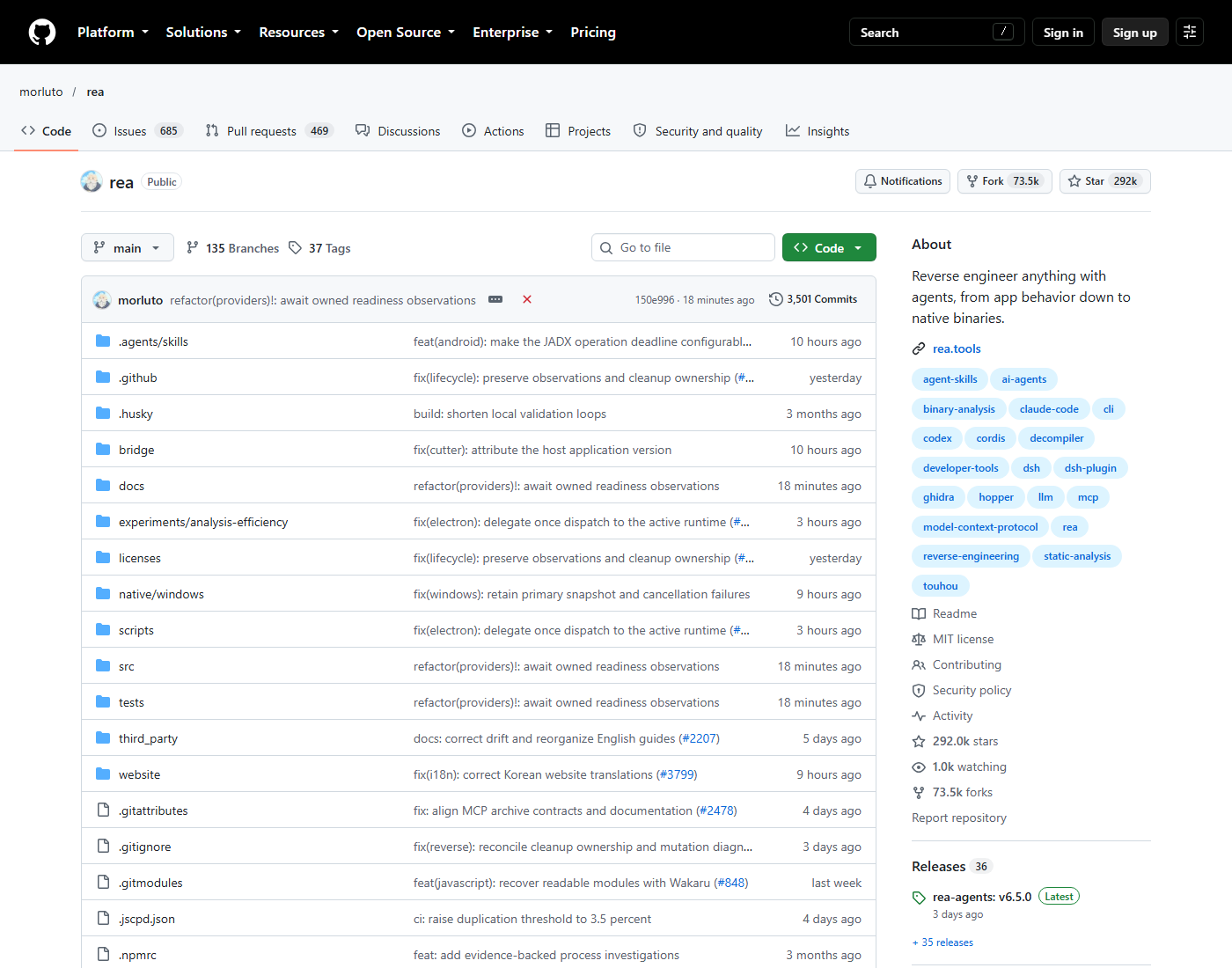
REA는 morluto/rea 저장소에 공개된 MIT 라이선스 프로젝트입니다. TypeScript로 작성되어 있고, npm 패키지 이름은 rea-agents입니다. 작성 시점 기준 GitHub 스타는 약 29만 2천 개, 포크는 약 7만 3천 개이며 최신 릴리스는 v6.5.0입니다.
| GitHub | https://github.com/morluto/rea |
| 공식 사이트 | https://rea.tools/ |
| npm 패키지 | rea-agents (6.5.0) |
| 라이선스 / 언어 | MIT / TypeScript |
| 요구 사항 | Node.js 22.x(22.19 이상), 24.x(24.11 이상) 또는 26 이상, npm |
동작 방식은 다음과 같습니다.
- REA는 MCP 서버로 동작합니다. 에이전트가 MCP로 REA 도구를 호출하면 REA가 대상을 분석하고, 결과를 근거(Evidence)와 함께 돌려줍니다.
- 같은 기능을 터미널에서
rea명령으로도 실행할 수 있습니다. - 분석은 로컬 PC에서 실행됩니다. 다만 분석 결과는 에이전트에게 전달되므로, 결과가 AI 모델 제공사로 넘어가는 부분은 각 제공사의 데이터 정책을 따릅니다.
분석할 수 있는 대상도 다양합니다. README에 정리된 대상 중 Windows에서 쓸 만한 것을 추려 보면 다음과 같습니다.
| 대상 | REA가 돌려주는 정보 | 필요한 것 |
|---|---|---|
| JavaScript / Electron 앱 | 모듈, import, 소스맵, 라우트, IPC 관계 | Node.js, npm (추가 엔진 불필요) |
| .NET 어셈블리 | 메타데이터, CIL 명령어, 네이티브 의존성 | 추가 엔진 불필요 |
| 네이티브 바이너리 (EXE, DLL) | 의사코드, 어셈블리, 문자열, 심볼, 호출 관계 | Ghidra 또는 IDA (Windows Ghidra는 실험적 지원) |
| 웹사이트 | 페이지 구조, 스크립트, 네트워크 관찰, 스크린샷 | Chrome 계열 브라우저 |
| Android APK | 매니페스트, 클래스, 디컴파일된 메서드 | JADX, JDK |
| SQLite 데이터베이스 | 테이블, 컬럼, 인덱스, 뷰, 트리거 | Node.js 24.15 이상 또는 26 이상 |
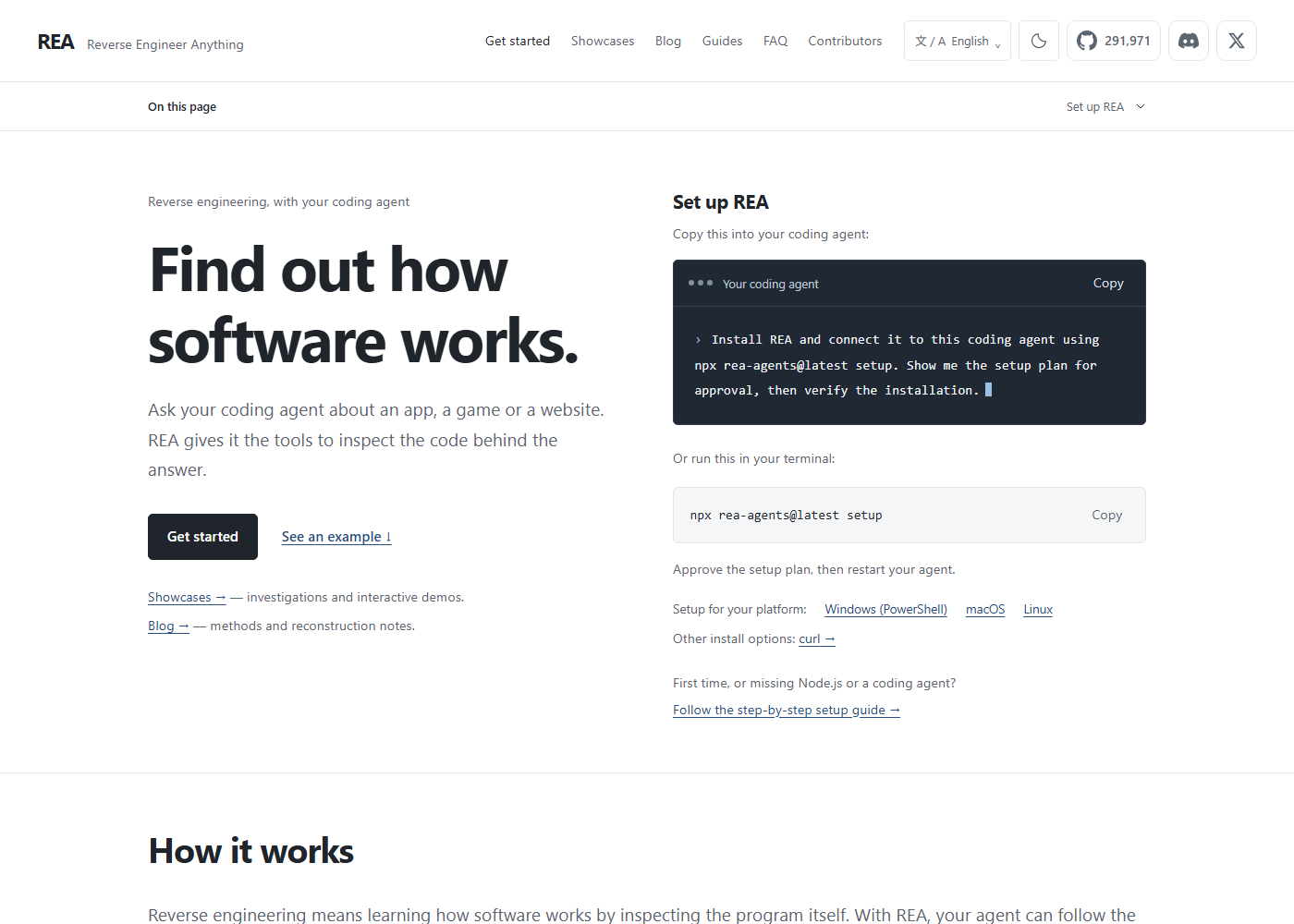
공식 사이트 첫 화면에도 설치 명령이 한 줄로 안내되어 있습니다.
2. Windows에 REA 설치하기
이번에 설치한 환경은 Windows 11 Home, Windows PowerShell 5.1입니다. 아래 순서대로 진행하세요.
① Node.js 설치 및 버전 확인
Node.js가 없다면 공식 가이드에 안내된 winget 명령으로 LTS 버전을 설치하세요. 설치 후에는 PowerShell 창을 닫았다가 다시 열어야 새 PATH가 적용됩니다.
winget install --exact --id OpenJS.NodeJS.LTS
node -v
npm -v
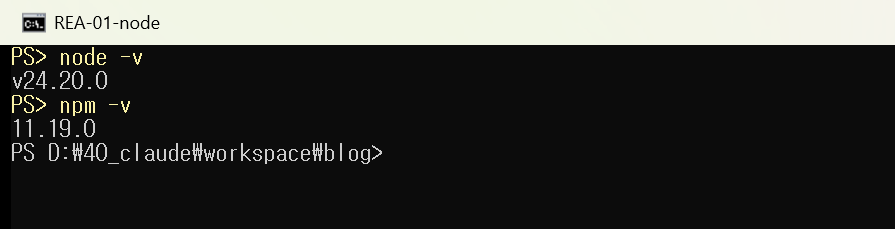
제 PC에는 Node.js v24.20.0과 npm 11.19.0이 설치되어 있어 요구 사항(24.11 이상)을 만족했습니다.
② REA 전역 설치
터미널에서 rea 명령을 쓰려면 npm으로 전역 설치합니다.
npm install --global rea-agents
rea --version
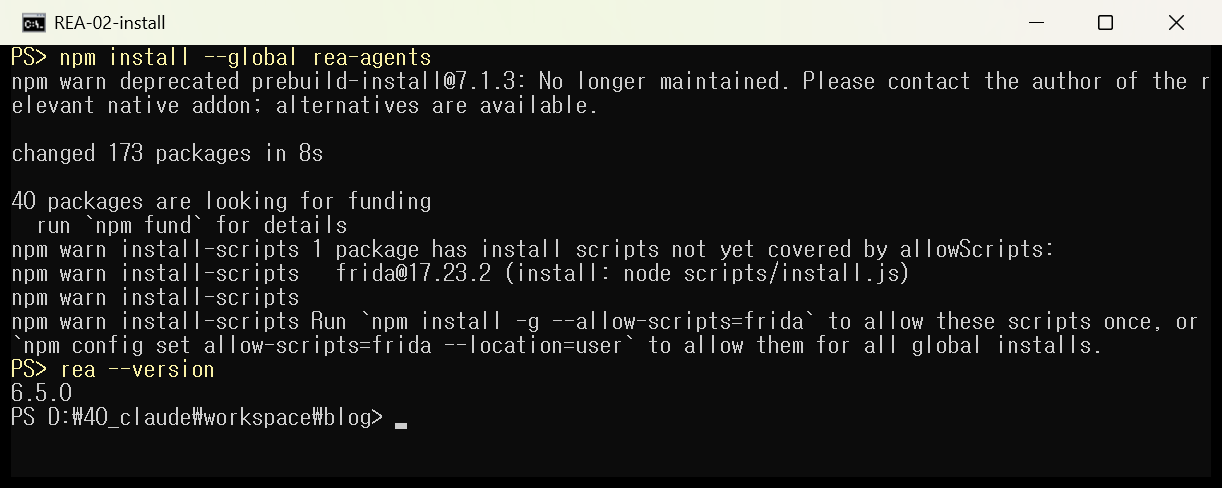
173개 패키지가 설치되었고, rea --version으로 6.5.0이 확인되었습니다. 설치 중에 나오는 npm warn 메시지는 의존성 패키지(frida)의 설치 스크립트 관련 경고이며, 설치 자체는 정상적으로 끝납니다.
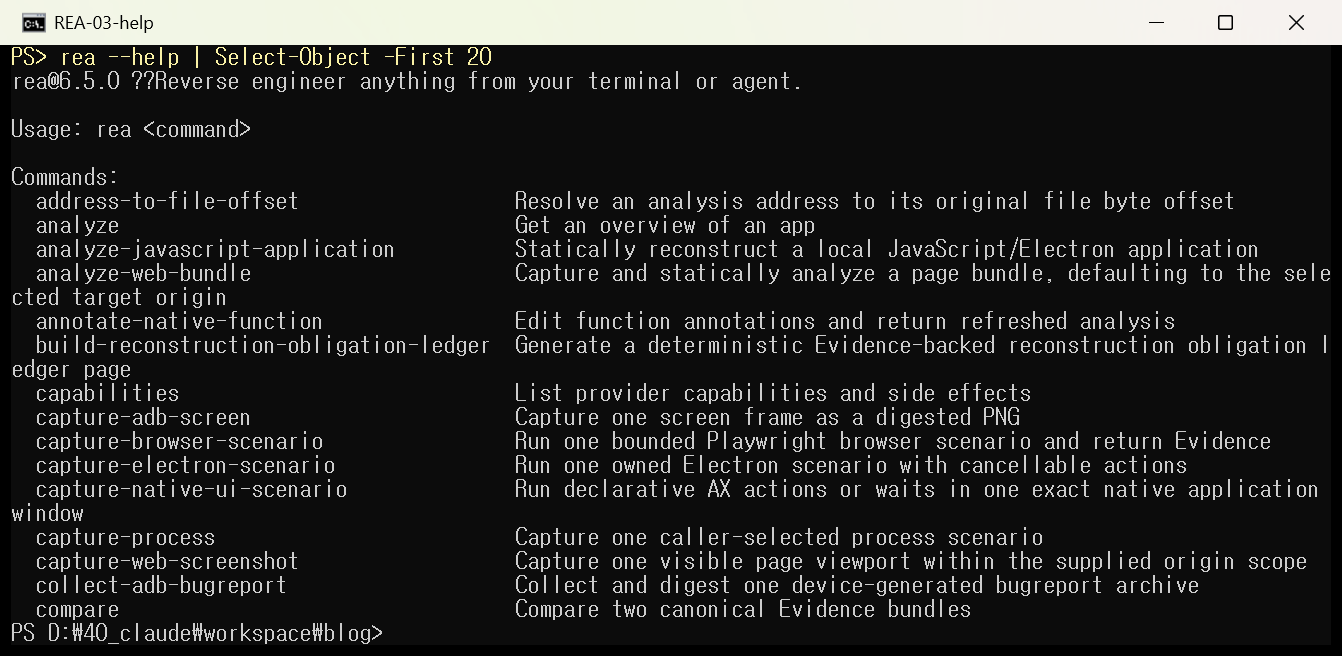
rea --help를 실행하면 사용할 수 있는 명령 목록이 나옵니다. 6.5.0 기준으로 CLI 명령이 153개, MCP 도구가 207개 제공됩니다.
③ doctor로 상태 점검
rea doctor는 설치 상태를 점검하는 명령입니다. 읽기 전용이라 설정을 바꾸지 않으니 안심하고 실행하세요.
rea doctor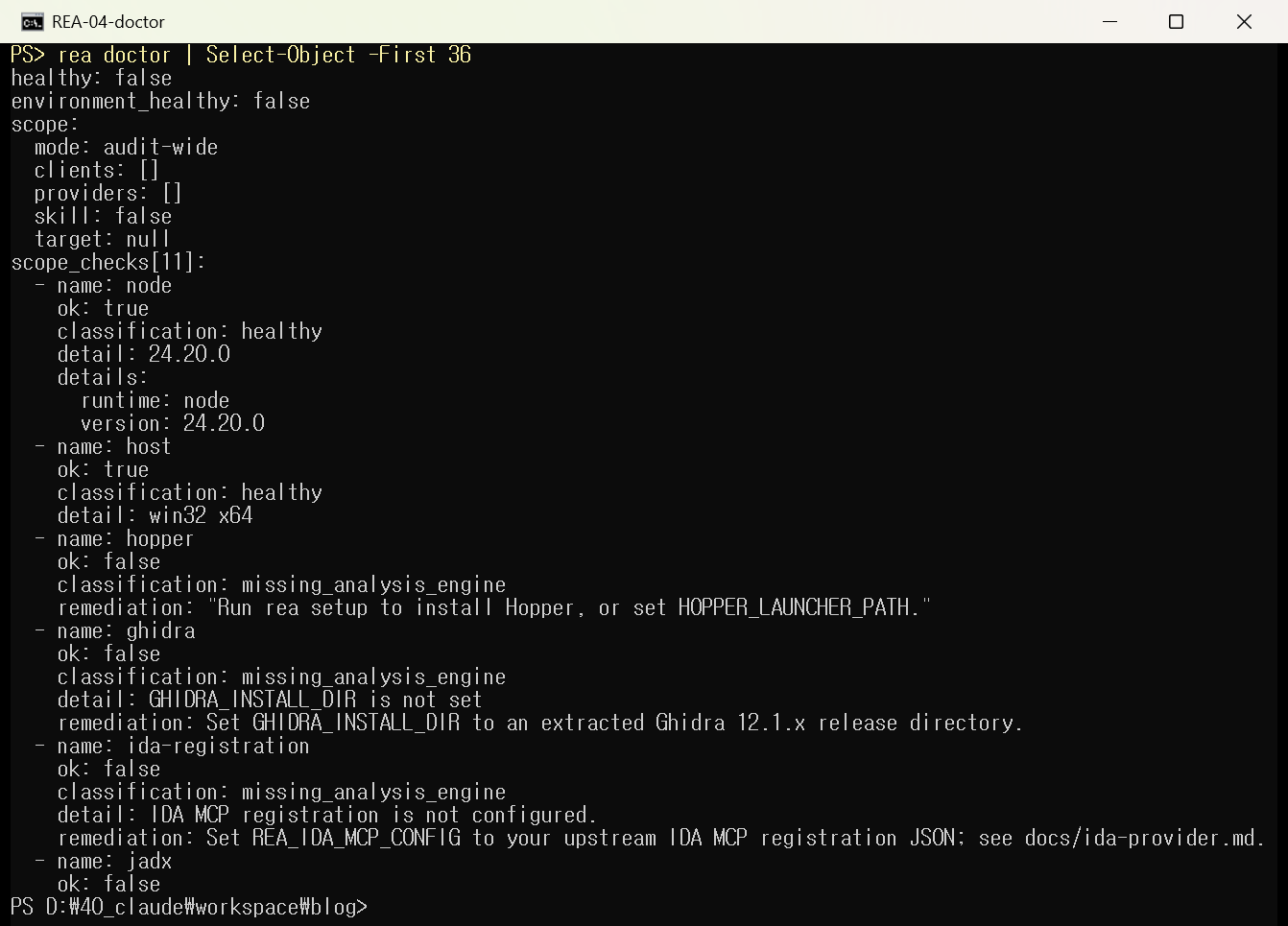
결과에서 healthy: false가 나와도 당황하지 않으셔도 됩니다. node와 host 항목은 healthy이고, 나머지는 Hopper, Ghidra, IDA, JADX 같은 선택 분석 엔진이 없다는 뜻입니다. JavaScript, Electron, .NET 분석은 이런 엔진 없이도 바로 사용할 수 있습니다.
Tip. PowerShell에서 "이 시스템에서 스크립트를 실행할 수 없으므로…" 오류가 나면npx대신npx.cmd,npm대신npm.cmd를 사용하세요. 공식 가이드에 안내된 방법입니다.
3. AI 에이전트(Claude Code)에 연결하기
REA의 핵심은 에이전트에 연결해서 쓰는 것입니다. setup 명령이 MCP 서버 등록과 작업 지침(skill) 설치를 한 번에 처리해 줍니다. 전역 설치 없이 바로 연결만 하고 싶다면 아래 한 줄이면 됩니다.
npx rea-agents@latest setup실행하면 연결할 에이전트를 고르는 화면이 나오고, 변경 내용을 보여 준 뒤 승인을 요청합니다. Claude Code, Claude Desktop, Codex, Cursor, Gemini CLI, VS Code 등 여러 에이전트를 지원합니다.
어떤 파일이 바뀌는지 먼저 확인하고 싶다면 --dry-run 옵션을 붙이세요. 실제로는 아무것도 바꾸지 않고 계획만 보여 줍니다.
rea setup --client claude_code --dry-run
계획을 보면 두 가지 작업이 예정되어 있습니다.
- UPDATE:
%USERPROFILE%\.claude.json에 REA MCP 서버를 등록합니다. 기존 파일은.claude.json.rea.backup으로 백업하고, 다른 설정은 그대로 유지합니다. - INSTALL:
%USERPROFILE%\.claude\skills\reverse-engineer-anything에 REA skill을 설치합니다.
마지막 줄의 "Dry run complete. No changes were made."로 실제 변경이 없었음을 확인할 수 있습니다. 내용이 괜찮다면 --dry-run을 빼고 다시 실행한 뒤 승인하고, 에이전트를 재시작하세요.
rea setup --client claude_code
rea doctor --client claude_code
Claude Desktop에 연결할 때는 승인 전에 앱을 완전히 종료해야 합니다. 실행 중인 Claude Desktop이 메모리에 있는 설정으로 파일을 다시 덮어써 등록이 사라질 수 있다고 문서에 안내되어 있습니다.
4. 직접 분석해 보기: Electron 앱
분석 엔진 없이 바로 써 볼 수 있는 JavaScript/Electron 분석을 테스트했습니다. 메인 프로세스, preload, 렌더러가 IPC로 메모를 주고받는 작은 예제 앱을 만들어 분석 대상으로 사용했습니다.
rea analyze-javascript-application "./sample-app" --json결과는 JSON으로 길게 나오기 때문에, PowerShell에서 노드 종류별 개수와 IPC 채널만 뽑아 보았습니다.
$r = rea analyze-javascript-application "./sample-app" --json | ConvertFrom-Json
$r.normalized_result.graph.nodes | Group-Object kind | Select-Object Count, Name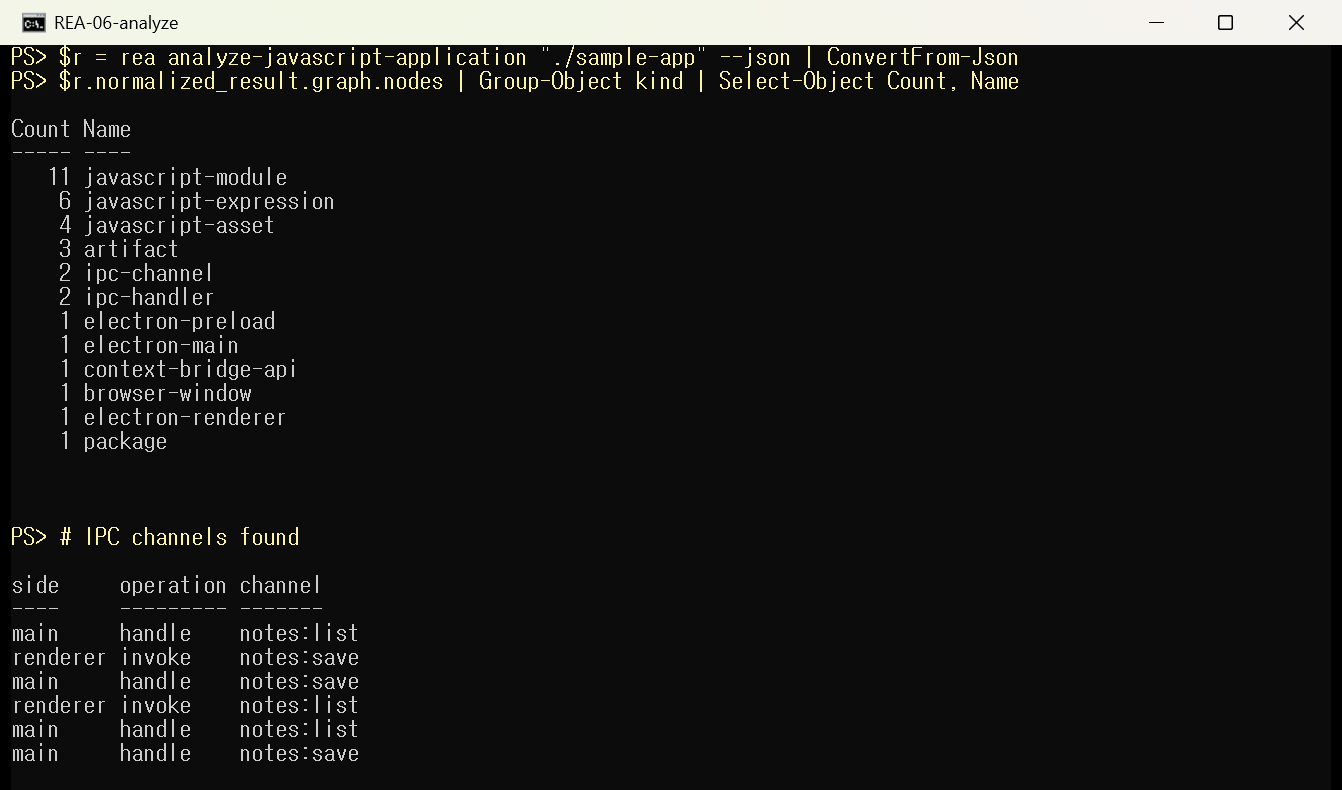
소스 6개 파일만으로 electron-main, electron-preload, electron-renderer, context-bridge-api, browser-window 같은 Electron 구조가 정확히 구분되었습니다. 또한 notes:list, notes:save 두 IPC 채널에 대해 렌더러의 invoke와 메인의 handle이 짝지어 표시되었습니다. 각 노드에는 줄·열 위치와 ast-static-analysis 근거가 함께 기록되어 있어, 에이전트가 "어느 파일 몇 번째 줄 때문에 이렇게 동작한다"는 식으로 설명할 수 있습니다.
네이티브 EXE/DLL을 분석하려면
EXE나 DLL 분석에는 분석 엔진이 필요합니다. Windows에서는 Hopper를 쓸 수 없고, Ghidra 연동이 실험적(P0)으로 지원됩니다. 조건은 Windows 10 이상 x64, Ghidra 12.1.x, 64비트 JDK 21 이상이며 읽기 전용 분석만 가능합니다. REA는 Ghidra와 JDK를 설치해 주지 않으므로 직접 설치한 뒤 환경 변수를 지정하세요.
$env:GHIDRA_INSTALL_DIR = "C:\tools\ghidra_12.1.4_PUBLIC"
$env:JAVA_HOME = "C:\Program Files\Java\jdk-21"
$env:REA_ANALYSIS_PROVIDER = "ghidra"

rea doctor --provider ghidra
rea inspect "C:\fixtures\sample.exe" --provider ghidra --format json$env:로 지정한 값은 현재 PowerShell 창에서만 유지됩니다. 계속 사용하려면 시스템 환경 변수에 등록한 뒤 rea setup을 다시 실행하세요.
정리
REA는 AI 에이전트가 Electron 앱, .NET 어셈블리, 네이티브 바이너리, 웹사이트 등을 직접 분석하게 해 주는 도구입니다. Windows에서는 다음 순서로 시작하시면 됩니다.
- Node.js 22.19+ / 24.11+ / 26+ 설치 후
node -v로 확인 npm install --global rea-agents로 CLI 설치rea doctor로 상태 점검 (선택 엔진 미설치 경고는 무시 가능)rea setup --client claude_code --dry-run으로 변경 내용 확인 후 실제 setup, 에이전트 재시작- 처음에는 엔진이 필요 없는 Electron/JavaScript 분석부터 시도
사용할 때는 아래 내용을 꼭 지켜 주세요.
- 공식 배포처에서만 받으세요. 이름이 비슷한 저장소나 README를 복사한 저장소가 여럿 있고, "REA.exe" 같은 설치 파일을 배포하는 가짜 사이트도 보고되었습니다. 공식 README는 morluto/rea 저장소, rea.tools, rea-agents npm 패키지만 공식 배포처로 안내하며, 공식 배포에는 Windows용 GUI 설치 파일이 없습니다.
- 합법적인 용도로만 사용하세요. 공식 문서는 REA의 용도를 연구, 교육, 상호운용성, 소프트웨어 보존, 본인 소유이거나 분석 권한이 있는 소프트웨어 분석으로 정하고 있습니다. 분석 전에 대상 소프트웨어의 라이선스와 이용약관을 확인하세요.
- 상용 도구는 정식 라이선스로 사용하세요. IDA Pro, Hopper, JEB 같은 상용 도구의 크랙 버전이나 공유 키는 허용되지 않는다고 명시되어 있습니다.
- 분석 결과는 AI 모델로 전달됩니다. 회사 코드처럼 민감한 대상을 분석할 때는 사용하는 모델 제공사의 데이터 정책을 먼저 확인하세요.
업데이트가 매우 잦은 프로젝트이므로, 문제가 생기면 먼저 rea update(전역 설치) 또는 npx rea-agents@latest setup으로 최신 버전을 적용해 보세요. 삭제는 rea uninstall, 캐시까지 지우려면 rea uninstall --purge-data를 사용하면 됩니다.
참고자료
- REA GitHub 저장소 (morluto/rea): https://github.com/morluto/rea
- REA 공식 사이트: https://rea.tools/
- REA 시작 가이드 (Windows PowerShell 포함): https://rea.tools/get-started/
- npm rea-agents 패키지: https://www.npmjs.com/package/rea-agents
- 설치 및 설정 문서 (installation.md): https://github.com/morluto/rea/blob/main/docs/installation.md
- Windows Ghidra 실험적 지원 문서 (windows-ghidra-p0.md): https://github.com/morluto/rea/blob/main/docs/windows-ghidra-p0.md
- 가짜 REA 배포 관련 팩트체크 기사 (Pasquale Pillitteri): https://pasqualepillitteri.it/en/news/23845/rea-reverse-engineer-anything-github-true-false